featured slide 1 title

Semangat Selalu.

featured slide 2 title

Semangat Selalu.

featured slide 3 title

Semangat Selalu.

featured slide 4 title

Semangat Selalu.

featured slide 5 title

Semangat Selalu.

Kamis, 31 Maret 2016

Aplikasi Pet the Kitty

Assalamualaikum Wr.Wb

Sebelumnya kita harus tahu apa appinventor itu yaitu sebuah tool untuk membuat aplikasi  android karena berbasis visual block programming jadi kita bisa membuat aplikasi tanpa kode satupun karena kita akan melihat, menggunakan, menyusun, dan drag-drops saja.


  • Pertama kita buka web browser google chrome dengan mengetikkan mengetikkan http://ai2.appinventor.mit.edu/ seperti contoh gambar dibawah ini.


  • Setelah itu kita login menggunakan akun Gmail seperti contoh gambar di bawah ini.


  • Klik “Continue” untuk melanjutkan ke langkah berikutnya.
  • Setelah melakukan Login, Setup MIT App Inventor dengan mengikuti langkah – langkah pada tampilan berikut ini :

  • Jika telah mengikuti langkah – langkah tersebut, klik “Create” 
  • Langkah selanjutnya, masuk ke tampilan appinventor.mit.edu

  • Klik new untuk membuat project baru, beri nama project sesuai keinginan Anda. disini contohnya saya memberi nama “HelloPurr”.

  • Kemudian klik 2 kali pada “HelloPurr”.
  • Selanjutnya, kita bisa mendesain dengan melakukan drag and drop sesuai dengan yang dibutuhkan, seperti tampilan di bawah ini :

  • Untuk aplikasi yang kita buat ini, kita membutuhkan label, button dan sound.
  • Beri gambar kucing pada tombol button, seperti gambar diatas.
  • Pada sound, masukkan suara kucing.
  • Jika desain telah selesai, kemudian klik  “Blocks Editor”. Lalu buka, Maka akan muncul tampilan seperti gambar berikut :

  • Pilih My Blocks, klik Button1 dan pilih “Button1.Click”
  • Klik Sound1, pilih “Sound1.Play”, letakkan di dalam “Button1.Click”
  • Tambahkan “Sound1.Vibrate” Lalu klik Math ubah number menjadi 500 kemudian gabungkan number dengan Sound1. Vibrate.
  • Setelah itu saya ingin memberikan sensor gerakan pada aplikasi, tambahkan “AccelerometerSensor1” pada desain.
  • Setelah itu, klik  “Blocks Editor ”.lalu buka
  • Pilih My Blocks, klik “AccelerometerSensor1” dan pilih “AccelerometerSensor1.Shaking”.
  • Klik Sound1, pilih “Sound1.Play”.
  • Nah berikut tampilan di “Blocks Editor ” yang sudah digabungkan semua
  • Kemudian klik "Save Project"
  • Setelah itu klik Build kemudian pilih app (Save.apk to my computer)
  • Bila pembuatan aplikasi ini telah selesai, maka aplikasi telah bisa diinstal dan digunakan pada mobile android.
  • Hasil dari aplikasi yang telah dibuat ini yaitu ketika Anda menyentuh layar pada mobile anda tepat di gambar kucing itu, maka akan terdengar bunyi suara kucing. Begitu juga, ketika anda melakukan shaking pada mobile anda.


Sabtu, 26 Maret 2016

Tutorial Membuat Musik Player Menggunakan Appinventor

Assalamualikum Wr.Wb

Disini Saya Akan Mengshare Tutorial Membuat Musik Player Menggunakan Appinventor

Sebelumnya kita harus tahu apa appinventor itu yaitu sebuah tool untuk membuat aplikasi aplikasi android karena berbasis visual block programming jadi kita bisa membuat aplikasi tanpa kode satupun karena kita akan melihat, menggunakan, menyusun, dan drag-drops saja.

Pertama kita buka web browser dengan mengetikkan http://ai2.appinventor.mit.edu/
seperti contoh gambar dibawah ini.


Setelah itu kita login menggunakan akun Gmail seperti contoh gambar di bawah ini.

Setelah itu pilih menu "Project" lalu pilih tombol "Start new project" misalnya "Project name" kita beri "MusikPlayer" lalu klik Ok. seperti contoh gambar dibawah ini.


Setelah itu akan muncul tampilan halaman design dari MusikPlayer Appinventor. Seperti contoh gambar dibawah ini.


Setelah itu kita akan membuat tombol  caranya dengan pilih "Palette" < "User Interface" lalu klik "Button" drag ke halaman project kemudian posisikan tombolnya di tengah dengan cara ubah "AlignHorizontal"  & "AlignVertical ke Center".


Setelah itu kita rename tombol "Button1" menjadi "BttnPlay" lalu klik "Ok" dan "Text for Button1" rename menjadi "Play" seperti contoh gambar di bawah ini.


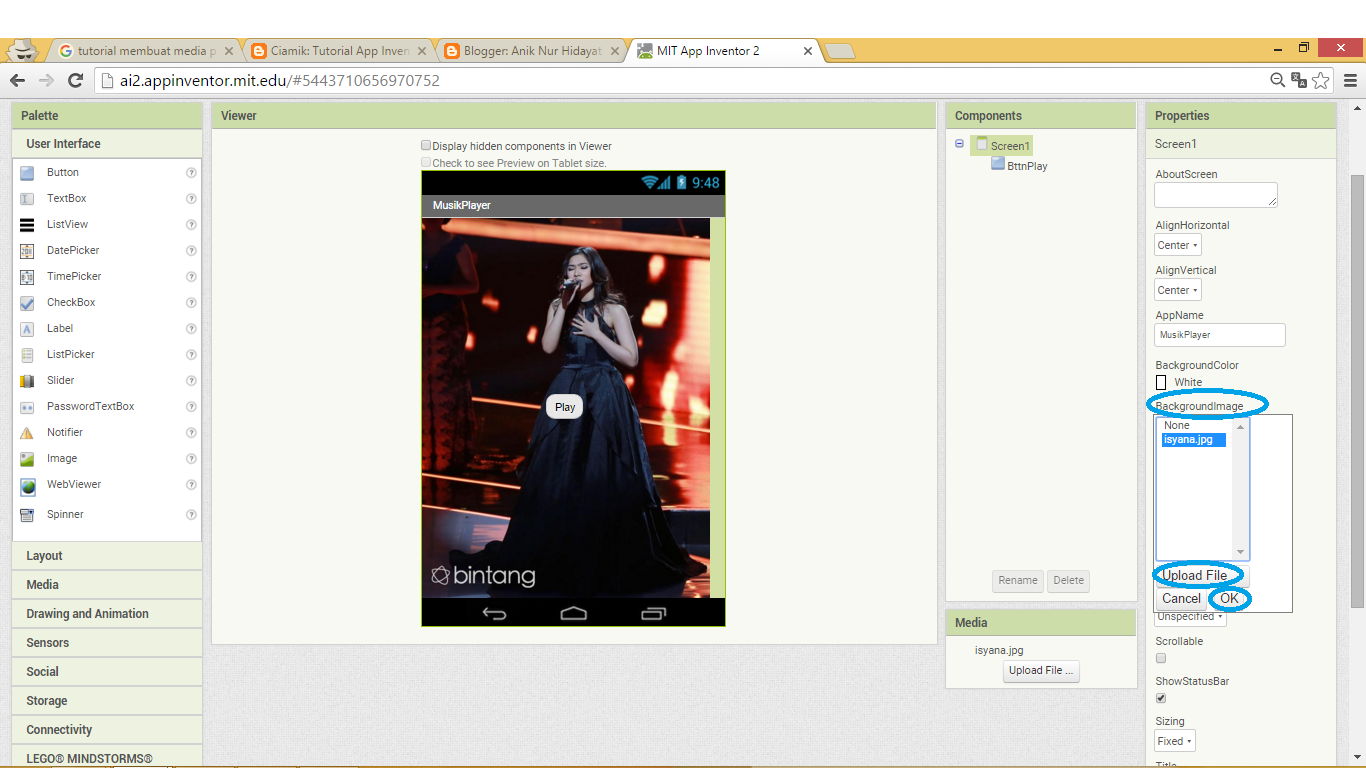
Selanjutnya kita akan mengubah tampilan Background pada menu "Properties" dengan pilih "BackgroundImag"e lalu "upload gambar" yang di inginkan lalu klik "Ok" seperti contoh gambar di bawah ini/


Selanjutnya kita akan membuat MusikPlayer dengan pilih Media <  Player lalu upload file pada kolom "source" seperti contoh gambar di bawah ini.


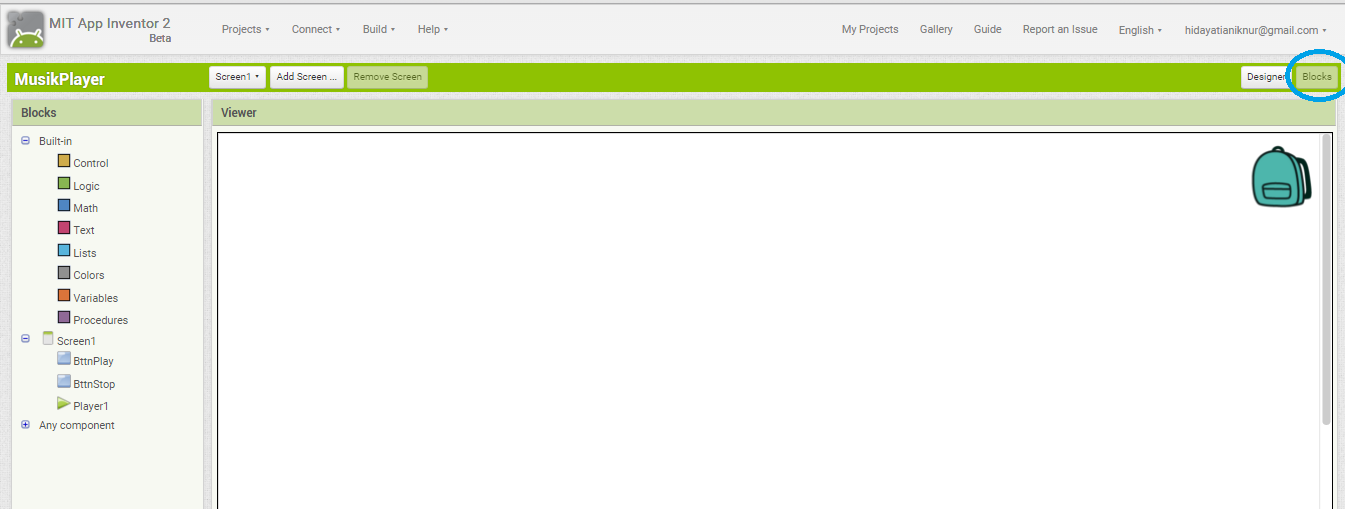
Agar aplikasi Musik player ini dapat bekerja maka perlu ditambahkan pada Button dan Playernya lalu masuk ke tampilan Block. seperti contoh gambar di bawah ini.


Selanjutnya lakukan program berdasarkan logika logika yg di ingin kan seperti contoh gambar berikut ini.

Klik BttnPlay kemudian drag action when BttnPlay Click do


kemudian klik Player1 kemudian drag action call Player1 Start


lalu BttnStop kemudian drag action Set BttnStop Visible to drag action Logic true


lalu BttnPlay kemudian drag action Set BttnPlay Visible to drag action Logic false


Klik BttnStop kemudian drag action when BttnStop LongClick do

kemudian klik Player1 kemudian drag action call Player1 Pause


lalu BttnPlay kemudian drag action Set BttnPlay Visible to drag action Logic true


lalu BttnStopkemudian drag action Set BttnStop Visible to drag action Logic false
berikut adalah tampilan semua gambar  yang di  drag, seperti contoh dibwah ini.


setelah itu kembali ke "Designer" lalu save Project. Kemudaian jadikan project tersebut menjadi sebuah file apk dengan cara klik Build lalu save apk to my computer  kemudian kirim file apk tadi ke  smartphone android,install lalu jalankan. atau bisa juga clik Connect lalu klik Al companion kemudian scan barcode menggunakan smartphone android yang sudah di install aplikasi MiT Appinventor lalu connectkan.

Demikian Tutorial Membuat Musik Player Menggunakan Appinventor semoga bermanfaat

Wassalamualaikum Wr.Wb


Selasa, 23 Februari 2016

Cara setting wordpress dari localhost ke Online

Tugas 6                                                                                 Selasa, 23 Februari 2016

My name is         :  Anik Nur Hidayati

Subject of Study :  Web Design 
Teachers :
* Mr.Sucipto, S.Kom, M.Kom
* Habib Marzuqi, A.Md
* Agustianda, A.Md
Assalamualaikum Wr.Wb

Disini saya akan mengenshare tutorial cara mengupload Wordpress Offline Localhost ke Online Hosting !!!

1. Pertama adalah mengexport database Wordpress localhost, dengan cara masuk di http://localhost/phpmyadmin klik di database Wordpress localhost, lalu pilih menu Export pilih table yang akan di Export dan klik Go untuk mendownload databasenya. Setelah di download databasenya. Seperti contoh dibawah ini :


2. Kemudian kita masuk ke akun IdHostinger  klik Hosting pilih alamat webnya kalau punya saya alamatnya http://aniknurhidayati.hol.es, setelah itu cari fitur Database MySQL seperti contoh gambar dibawah ini.


3. Kemudian klik Database MySQL agar kita bisa membuat database baru MySQL di cpanel Hosting kita. Lalu setelah itu masukkan nama database kita, lalu buat user baru untuk database, lalu masukkan password sesuai keinginan anda yang penting mudah diingat lalu masukkan password kembali. Lalu klik Buat. Seperti contoh gambar di bawah ini :


4.  Nah berikut tampilan Database yang telah selesai dibuat, lalu pilih PhpMyAdmin seperti
contoh gambar dibawah ini : 


5. Setelah itu kita masuk ke localhost PhpMyAdmin seperti contoh gambar dibawah ini :


6. Kemudian proses selanjutnya adalah mengimport Database ke Hosting kita, lalu pilih Database yang udah kita download tadi dengan cara klik menu Import pilih file sql lalu klik Go untuk mengupload. Seperti contoh gambar dibawah ini :


7. Berikut ini adalah tampilan Database yang telah selesai kita Import seperti contoh gambar dibawah ini :


8. Kemudian kita kembali ke beranda web IdHostinger lalu kita pilih Akses FTP  seperti contoh gambar dibawah ini:

9. Berikut tampilan Akses FTP yang selesai kita buat, lalu kita copy Port FTP,  username FTP, serta  Password FTP lalu kita paste difilezilla nanti. Seperti contoh gambar dibawah ini :


10. Kemudian kita dapat menggunakan program FTP client seperti FileZilla supaya mempermudah upload di hosting. Setelah FileZilla di dowload lalu kita install seperti contoh gambar dibawah ini :


11. Nah berikut tampilan dari aplikasi yang telah diinstall lalu kita copy paste Port FTP,  username FTP, serta  Password FTP lalu klik Quickconnent seperti contoh gambar dibawah ini :


12. Kemudian kita buka folder htdocs, lalu kita buka folder tempat menyimpan file kita yang akan kita upload copy semua / CTRL + A lalu seret ke folder “public_html”. Kemudian tunggu sampai upload annya selesai. Seperti contoh gambar dibawah ini : 


13. Kemudian kita kembali ke beranda web IdHostinger lalu kita pilih File Manajer 2 seperti contoh gambar dibawah ini:

14. Setelah itu kita masuk ke “public_html”. Seperti contoh gambar dibawah ini :


15. Lalu kita pilih wp-config.php, Kemudian kita ganti db_name, db_username, db_password, db_hostname sesuai yang ada di database kita tadi. Seperti gambar dibawah ini :


16. Kemudian kita kembali ke beranda web IdHostinger lalu kita pilih PhpMyAdmin  seperti contoh gambar dibawah ini:


17. Kemudian setelah itu kita masuk ke wp_options klik browse lalu Edit options_ Value yang ada di site Url  http://localhost/WP_MyBlog ganti menjadi alamat subdomain kita. Misalnya punya saya http://aniknurhidayati.hol.es Setelah kita ganti lalu kita save. Seperti contoh gambar dibawah ini : 


18. Kemudian kita masuk ke alamat web yang sudah kita buat tadi lalu masuk ke admin  dengan cara ketik http://namawebsite.com/wp-admin  kalau punya saya http://aniknurhidayati.hol.es/wp-admin lalu login. Seperti gambar dibawah ini :


19. Setelah itu kita akan masuk ke dasboardh lalu buka Setting, lalu pilih Permalink kemudian Save Changes. Seperti contoh di bawah ini : 


Nah sekian tutorial cara mengupload wordpress offline localhost ke online hosting !!! dari saya semoga bermanfaat terima kasih...

Wassalamualaikum Wr.Wb

Tutorial Instal Wordpress di Localhost

Tugas 5                                                                                 Minggu, 14 Februari 2016

My name is         :  Anik Nur Hidayati

Subject of Study :  Web Design 
Teachers :
* Mr.Sucipto, S.Kom, M.Kom
* Habib Marzuqi, A.Md
* Agustianda, A.Md

Assalamualaikum Wr.Wb.

Disini saya akan mengshare tutorial cara mengginstall wordpress di localhost menggunakan XAMPP

WordPress adalah Sebuah aplikasi Open Source yang sangat populer sebagai mesin blog (blog engine).
WordPress dibangun dengan bahasa pemrograman PHP dan basis data (database) MySQL.

1     1. Siapkan file WordPress terbaru. Kalau belum punya bisa download langsung di WordPress.org.  seperti  gambar dibawah ini :


1     2. Apabila file WordPress masih dalam bentuk ZIP, maka ekstrak terlebih dahulu,seperti gambar di bawah ini :


1     3. Default folder hasil ekstrak biasanya bernama “WordPress”, anda bisa mengganti nama folder ini menjadi nama yang anda sukai. Lihat gambar seperti dibawah ini :


1     4. Lalu bukalah folder XAMPP di computer anda kemudian folder htdocs, lalu buatlah foder baru misalnya “WP_MyBlog” silahkan copy semua file yang sudah di ekstrak tadi dan paste kedalam folder “WP_MyBlog”. Seperti contoh gambar di bawah ini :


1     5. Lalu aktifkan Xampp Apache dan MySQL


1     6.  Jika sudah buka browser anda untuk membuka WordPress offline ini, kita bisa mengaksesnya dengan alamat http://localhost/nama_foder. Kalau milik saya ya bukanya pakai alamat yang ini http://localhost/WP_MyBlog. Jika milik anda tetap memakai folder default maka alamatnya http://localhost/Wordpress. Ketikkan di address bar. Lihat seperti gambar di bawah ini : 


1     7. Setelah itu akan muncul tampilan di browser  seperti gambar dibawah ini kalau lancar, Lalu klik tombol Let's go !


1     8.  Kemudian tampilannya akan menjadi seperti gambar dibawah ini :
Isikan Nama Databasenya, UserNamenya,Passwordnya kosongi aja
Database Name : digunakan untuk nama database, dan namanya harus sama dengan nama yang dibuat di Database Xampp.
UserName : saya isi root karna waktu login pertama di Xampp  UserName adalah root
Password    : saya kosongi
Database Host : berisi localhost dikarenakan kita akan menggunakan Xampp sebagai Host
Table Prefix : digunakan sebagai awalan dari table yang disediakan WordPress di MySQL. Lalu       klik tombol Submit


1     9.  Sebelumnya anda harus membuat Database di  Xampp terlebih dahulu dan namanya harus sama dengan” Database Name” yang ada di Wordpress.  Sekarang buka localhost/phpmyadmin dan buat Databasenya. Seperti contoh gambar di bawah ini. Jika sudah  klik tombol Create.


1      10. Jika sukses dalam pembuatan Database maka akan seperti gambar dibawah  ini tampilanya :


1      11. Setelah selesai membuat Database di Xampp. Sekarang saya akan kembali  ke WordPress lihat pada gambar No. 8 Setelah di klik tombol Submit maka tampilannya akan menjadi seperti gambar dibawah ini jika sukses . Lalu klik tombol Run the install.


1      12Isikan data – data yang dibutuhkan untuk admin dan nama website. Setelah itu klik tombol "Install Wordpress”.
Site Title : digunakan untuk Judul web
UserName : digunakan untuk nama pengguna
Password : isi sesuka anda yang penting mudah di ingat
Your Email : di gunakan untuk Alamat Email anda
Search Engine Visibility : digunakan untuk apakah web ini boleh mencari atau menemukan jika tidak  jangan dicentang.


1       13. Selamat WordPress offline anda  sudah  jadi. Silahkan Login.


1     14. Masukan Username dan Password yang  telah di buat tadi untuk login ke Dashboard.
Tampilannya seperti gambar dibawah ini : 


1      15. Nah berikut adalah tampilan dari Dashboard WordPress
 Bisa langsung mengetikkan alamat browser http://localhost/nama_folder/wp-admin.
 Kalau di saya menggunakan Alamat http://localhost/WP_MyBlog/wp-admin.


   Sekian Tutorial tutorial cara mengginstall WordPress di localhost menggunakan XAMPP, 
   Semoga bermanfaat..........


Wassalamualaikum Wr.Wb